Belege nach Excel importieren: Beispiele
Tabellenaufbau, Kontrollspalten und typische Auswertungen für Beleg-OCR.
3 Min. Lesezeit · Aktualisiert
Kurz gesagt
Bauen Sie die Tabelle für Monatsauswertungen und Rückfragen: Datum, Händler, Kategorie, Steuerbetrag, Gesamtbetrag, Währung, Zahlungsart, Dokumenttyp, Quelldatei und Notiz. Mit XLSX bleiben Beträge echte Zahlen; prüfen Sie nach dem Import Zahlen- und Datumsformate.
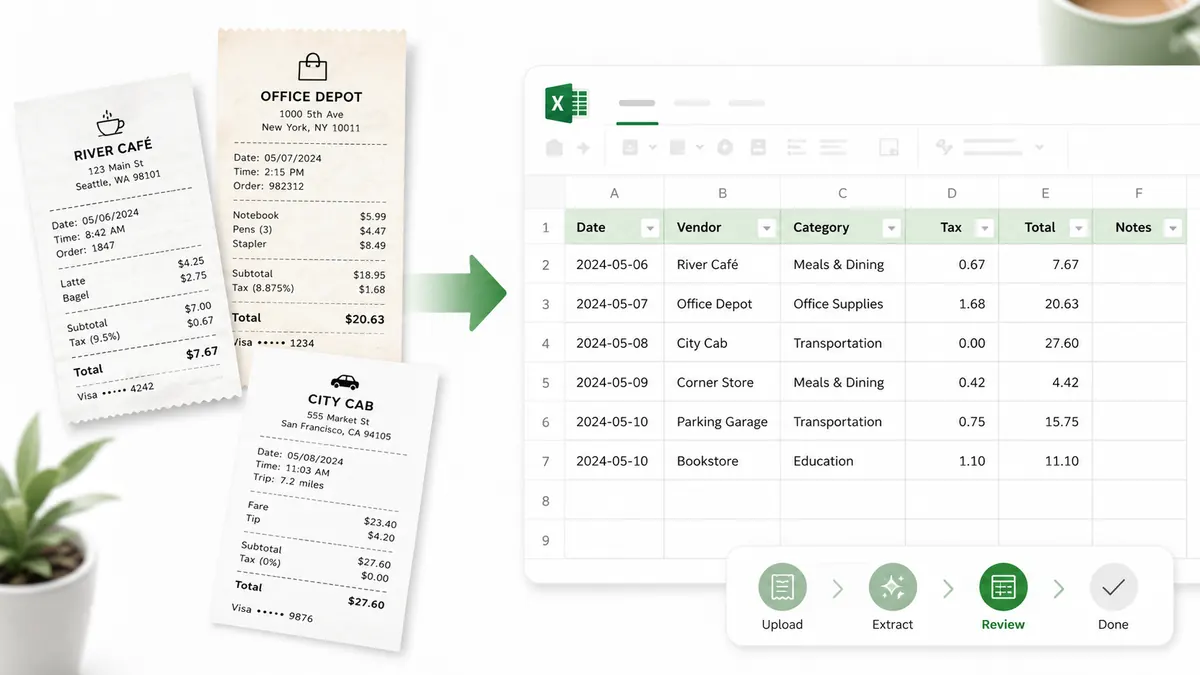
Ein Excel-Export ist dann hilfreich, wenn die Daten filterbar, summierbar und prüfbar sind. Die Tabelle sollte so aufgebaut sein, dass Monatsauswertungen und Rückfragen schnell möglich sind.
Ein guter Start sind die Spalten Datum, Händler, Kategorie, Steuerbetrag, Gesamtbetrag, Währung, Zahlungsart, Dokumenttyp, Quelldatei und Notiz. Für projektbasierte Arbeit kann eine Projekt- oder Kundenspalte ergänzt werden.
Erwartet Ihre Buchhaltungssoftware ein festes Spaltenlayout, richten Sie es einmalig ein, statt jeden Export neu umzusortieren: Blenden Sie in der Ergebnistabelle Spalten aus, sortieren Sie sie per Drag & Drop um und benennen Sie die Überschriften um. Die Anordnung wird in Ihrem Browser für die nächste Umwandlung gespeichert.
Beispiel: Eine Freelancerin filtert alle Softwarekosten eines Monats und prüft wiederkehrende Abos. Ein kleines Team filtert Reisekosten und erstellt eine Spesenübersicht. Die Steuerberatung öffnet bei unklaren Zeilen direkt die verknüpfte Quelldatei.
Nach dem Import sollten Zahlenformate geprüft werden. Beträge, die als Text importiert wurden, lassen sich nicht korrekt summieren. Die CSV-Datei von ExpenSheet nutzt das Profil Excel Unicode (UTF-16, tabulatorgetrennt) mit Dezimalkomma auf Deutsch und Türkisch und Dezimalpunkt auf Englisch; erwartet Ihre Software etwas anderes, nutzen Sie den Excel-Download (XLSX). Beim Excel-Format (XLSX) werden Zahlen ohnehin als echte Zahlen geschrieben, dort tritt das Problem nicht auf. Auch Datumsformate können je nach Spracheinstellung falsch interpretiert werden.
Kennzeichnen Sie manuelle Korrekturen. Eine Notiz oder Hervorhebung macht später nachvollziehbar, welche OCR-Felder geprüft wurden.