So funktioniert's
ExpenSheet verwandelt Fotos von Belegen und Rechnungen in vier Schritten in eine bearbeitbare Excel-Tabelle.
In vier Schritten vom Beleg zu Excel
1. Belegtyp wählen und hochladen
Wählen Sie zuerst den Belegtyp: Ausgabe, Einnahme oder Z-Bericht. Ziehen Sie dann Ihre JPG-, PNG- oder PDF-Dateien hierher oder wählen Sie sie auf Ihrem Gerät aus. Sie können mehrere Dokumente gleichzeitig hochladen; jede Datei wird separat verarbeitet.
2. Automatische OCR-Erkennung
Ihre hochgeladenen Dokumente werden automatisch per OCR (optische Zeichenerkennung) gelesen. Felder wie Datum, Händlername, Steuernummer, Belegnummer, MwSt.-Satz, MwSt.-Betrag, Nettobetrag und Gesamtbetrag werden extrahiert. Das System bestimmt außerdem die Ausgabenkategorie; enthält ein Foto mehrere Belege, wird jeder als eigene Zeile verarbeitet.
3. Tabelle prüfen und korrigieren
Die erkannten Daten werden automatisch in eine Tabelle übernommen. Felder, die nicht gelesen werden konnten oder berechnet wurden, werden markiert, und Sie können sie durch Klicken auf die Zelle einfach korrigieren. Bei Bedarf können Sie Spalten ausblenden, ihre Reihenfolge ändern und die Überschriften an Ihre eigenen Bedürfnisse anpassen.
4. Als Excel, CSV oder JSON herunterladen
Laden Sie die fertige Tabelle mit einem Klick im Format Excel, CSV oder JSON herunter. Das Standard-Spaltenlayout bleibt erhalten; vor dem Download können Sie Spalten ausblenden, umsortieren und umbenennen.
Unterstützte Dokumente und Formate
ExpenSheet arbeitet mit den Dokumenttypen, die Sie täglich nutzen:
- JPG- und PNG-Fotos von Belegen, Rechnungen oder POS-Slips
- PDF-Belege und -Rechnungen — textbasierte PDFs werden genauer gelesen als fotobasierte
- Bis zu 10 MB pro Datei; im kostenlosen Kontingent darf ein PDF bis zu 10 Seiten haben
- 10 kostenlose Seiten pro Tag: Ein Bild zählt als eine Seite, ein PDF mit jeder seiner Seiten
- Belegterminologie auf Türkisch (KDV), Englisch (VAT) und Deutsch (MwSt)
Welche Spalten erhalten Sie?
Die heruntergeladene Datei enthält je nach Dokumenttyp diese Spalten. Blenden Sie nicht benötigte aus, ändern Sie die Reihenfolge und benennen Sie die Überschriften um.
Belege und POS-Slips
- Belegtyp
- Belegnummer
- Datum
- Verkäufer
- Steuernummer (Verkäufer)
- Kategorie
- Nettobetrag (ohne MwSt)
- MwSt-Satz
- MwSt-Betrag
- Gesamtbetrag (inkl. MwSt)
- Zahlungsart
- Letzte 4 Ziffern der Karte
- Weitere Kategorien
- Kontrolle
- Bemerkungen
Rechnungen
- Käufer
- Steuernummer (Käufer)
- Verkäufer
- Steuernummer (Verkäufer)
- Rechnungstyp
- Rechnungsnummer
- Rechnungsdatum
- Kategorie
- Nettobetrag (ohne MwSt)
- MwSt-Satz
- MwSt-Betrag
- Gesamtbetrag (inkl. MwSt)
- Zahlbetrag
- Zahlungsart
- Letzte 4 Ziffern der Karte
- Weitere Kategorien
- Kontrolle
- Bemerkungen
Beispiel: von Belegen zur Tabelle
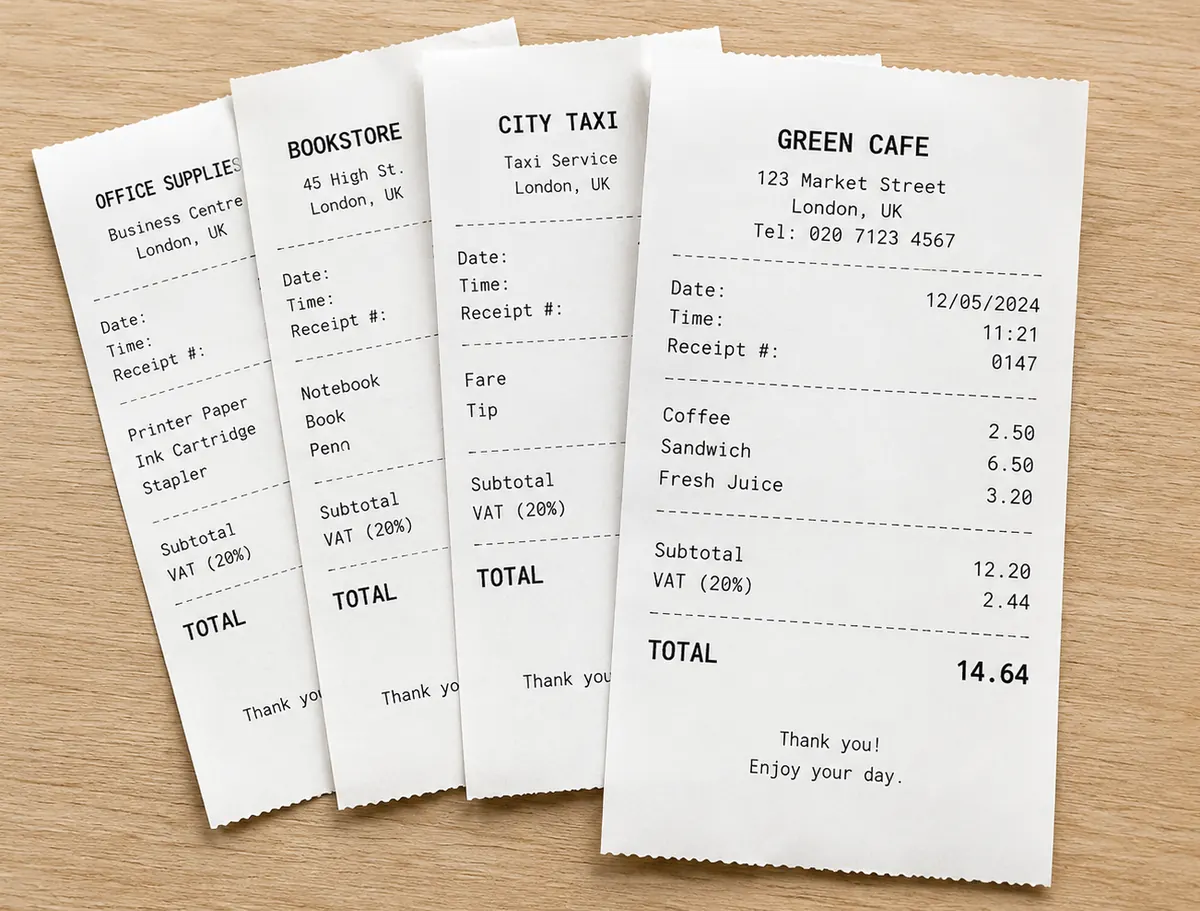
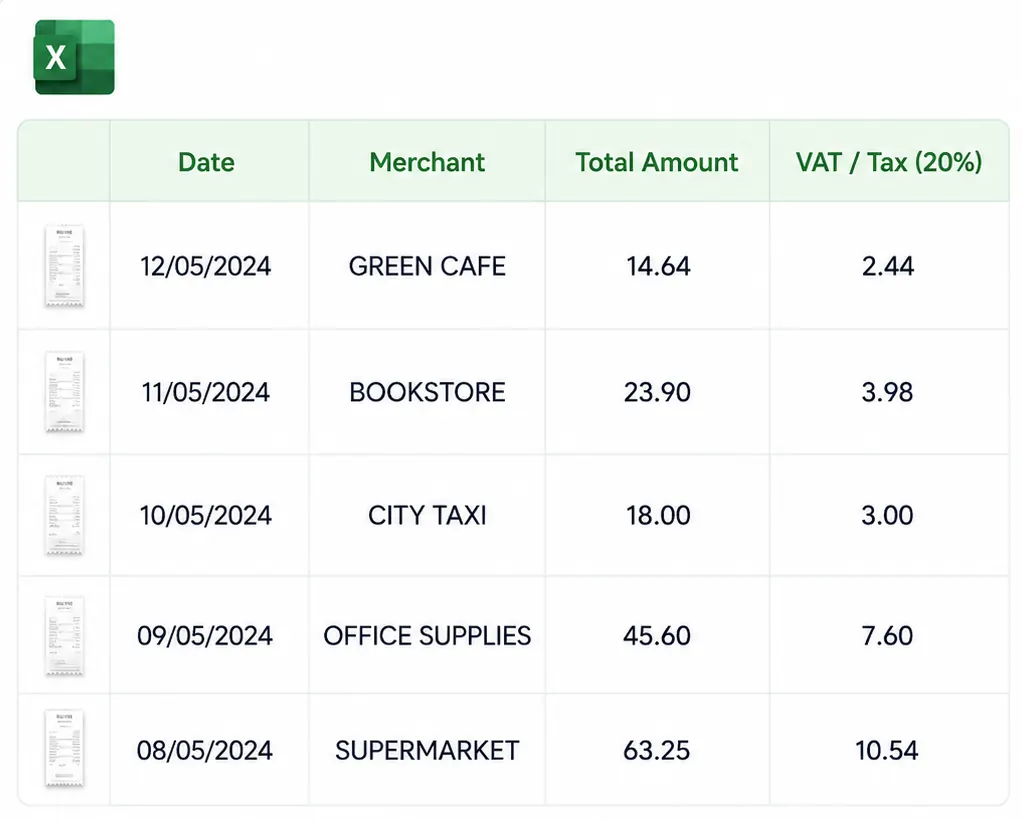
Unten sehen Sie, wie das gemeinsame Hochladen mehrerer Belege sie zu einer einzigen Excel-Tabelle zusammenführt.
Tipps für das genaueste Ergebnis
- Legen Sie den Beleg auf eine ebene Fläche und halten Sie alle Kanten im Bild.
- Reduzieren Sie Schatten und Reflexionen; nutzen Sie gleichmäßiges Licht.
- Fotografieren Sie Thermobelege vor dem Verblassen, idealerweise am selben Tag.
- Verwenden Sie bei PDFs möglichst eine textbasierte Datei.
- Prüfen Sie erkannte Werte bei Dokumenten mit hohen Beträgen manuell.
Anleitungen
Praktische Hinweise zum Umwandeln von Belegen in Excel, zu Belegarchiv, Mehrwertsteuer und OCR-Korrekturen.
Beleg in Excel umwandeln: 4 Wege im Vergleich
Vier Wege, Belege nach Excel zu bringen: abtippen, Excels „Aus Bild“, allgemeine OCR-Tools und ein Beleg-Konverter. Mit Vergleichstabelle und Schritt-für-Schritt-Anleitung.
Anleitung lesenWie Belege zu Buchhaltungsdaten werden
Ein pragmatischer Ablauf für Belegfotos, Kategorien, Steuerfelder und Excel-Export.
Anleitung lesenMehrwertsteuer auf Belegen richtig lesen
Deutsche MwSt.-Felder, mehrere Steuersätze und Plausibilitätskontrollen einfach erklärt.
Anleitung lesenBelegarchiv für Selbstständige und Kleinstunternehmen
Ein einfacher Workflow für Ordner, Dateinamen, eine wöchentliche Routine, Backups und Monatsabschluss.
Anleitung lesenBelege nach Excel importieren: Beispiele
Tabellenaufbau, Kontrollspalten und typische Auswertungen für Beleg-OCR.
Anleitung lesenOCR-Fehler bei Belegen korrigieren
Checkliste für falsche Daten, fehlende Steuerzeilen, Händlerverwechslungen und Summenfehler.
Anleitung lesenBeleg- und Rechnungsaufbewahrung in Deutschland
Praktische Hinweise zu digitalem Archiv, GoBD-Denken, Sicherung und Auffindbarkeit.
Anleitung lesen