Nasıl Çalışır?
ExpenSheet, fiş, fatura ve Z raporu fotoğraflarını dört adımda düzenlenebilir bir Excel tablosuna dönüştürür.
Dört adımda fişten Excel'e
1. Belge türünü seçin ve yükleyin
Önce belge türünü seçin: Gider, Gelir veya Z Raporu. Ardından JPG, PNG veya PDF dosyalarınızı sürükleyip bırakın ya da cihazınızdan seçin. Aynı anda birden fazla belge yükleyebilirsiniz; her dosya ayrı ayrı işlenir.
2. Otomatik OCR ile okuma
Yüklediğiniz belgeler OCR (Optik Karakter Tanıma) ile otomatik okunur. Tarih, işyeri adı, VKN, belge numarası, KDV oranı, KDV tutarı, matrah ve toplam gibi alanlar çıkarılır. Sistem harcama türünü de belirler; aynı fotoğrafta birden fazla fiş varsa her biri ayrı satır olarak işlenir.
3. Tabloyu önizleyin ve düzeltin
Okunan veriler otomatik olarak tabloya aktarılır. Okunamayan veya hesaplanan alanlar işaretlenir, siz de hücreye tıklayarak kolayca düzeltebilirsiniz. İsterseniz sütunları gizleyebilir, sıralarını değiştirebilir ve başlıkları kendi kullanımınıza göre düzenleyebilirsiniz.
4. Excel, CSV veya JSON indirin
Hazırlanan tabloyu Excel, CSV veya JSON formatında tek tıkla indirin. Varsayılan sütun düzeni korunur; indirmeden önce sütunları gizleyebilir, sıralayabilir ve yeniden adlandırabilirsiniz.
Desteklenen belgeler ve formatlar
ExpenSheet, günlük kullanımdaki yaygın belge türleriyle çalışır:
- JPG ve PNG fiş, fatura veya POS slip fotoğrafları
- PDF makbuz ve faturalar — metin tabanlı PDF'ler fotoğraf tabanlılara göre daha doğru okunur
- Yazarkasa Z raporları (gün sonu mali rapor) — KDV bandı başına ayrı matrah ve KDV sütunlarıyla
- Dosya başına maksimum 10 MB; ücretsiz kullanımda bir PDF en fazla 10 sayfa
- Günde 10 sayfa ücretsiz: her görsel 1 sayfa, her PDF sayfa sayısı kadar sayılır
- Türkçe (KDV), İngilizce (VAT) ve Almanca (MwSt) fiş terminolojisi
Hangi sütunlar okunur?
İndirdiğiniz dosyada belge türüne göre şu sütunlar bulunur. Gereksiz olanları gizleyebilir, sıralamayı değiştirebilir ve başlıkları yeniden adlandırabilirsiniz.
Fiş ve POS slip
- Belge Türü
- Belge No
- Belge Tarihi
- Satıcı Ünvanı
- Satıcı VKN/TCKN
- Harcama / Hizmet Türü (Kategori)
- Matrah (KDV Hariç Tutar)
- KDV Oranı
- KDV Tutarı
- Genel Toplam (KDV Dahil)
- Ödeme Yöntemi
- Kart Son 4 Hanesi
- Diğer Kategoriler
- Kontrol
- Açıklama / Not
Fatura
- Mükellef Ünvanı (Alıcı)
- Mükellef VKN/TCKN (Alıcı)
- Satıcı Ünvanı
- Satıcı VKN/TCKN
- Fatura Türü
- Fatura No
- Fatura Tarihi
- Mal/Hizmet Türü (Kategori)
- Matrah (KDV Hariç Toplam)
- KDV Oranı
- KDV Tutarı
- Genel Toplam (KDV Dahil)
- Ödenecek Tutar
- Ödeme Şekli
- Kart Son 4 Hanesi
- Diğer Kategoriler
- Kontrol
- Açıklama / Not
Z raporu
- Belge Türü
- Z No
- Fiş No
- Rapor Tarihi
- İşletme Ünvanı
- Vergi Dairesi
- Satıcı VKN/TCKN
- Mali Fiş Adedi
- Nakit Tutar
- Kredi Kartı Tutar
- %0 Matrah
- %0 KDV
- %0 Tutar
- %1 Matrah
- %1 KDV
- %1 Tutar
- %10 Matrah
- %10 KDV
- %10 Tutar
- %20 Matrah
- %20 KDV
- %20 Tutar
- Diğer Oran Matrah
- Diğer Oran KDV
- Diğer Oran Tutar
- Günlük Matrah
- Günlük Toplam (KDV Dahil)
- Günlük KDV
- Konaklama Vergisi
- Kümülatif Toplam
- Kümülatif KDV
- Kümülatif Konaklama Vergisi
- Açıklama / Not
Örnek: fişlerden tabloya
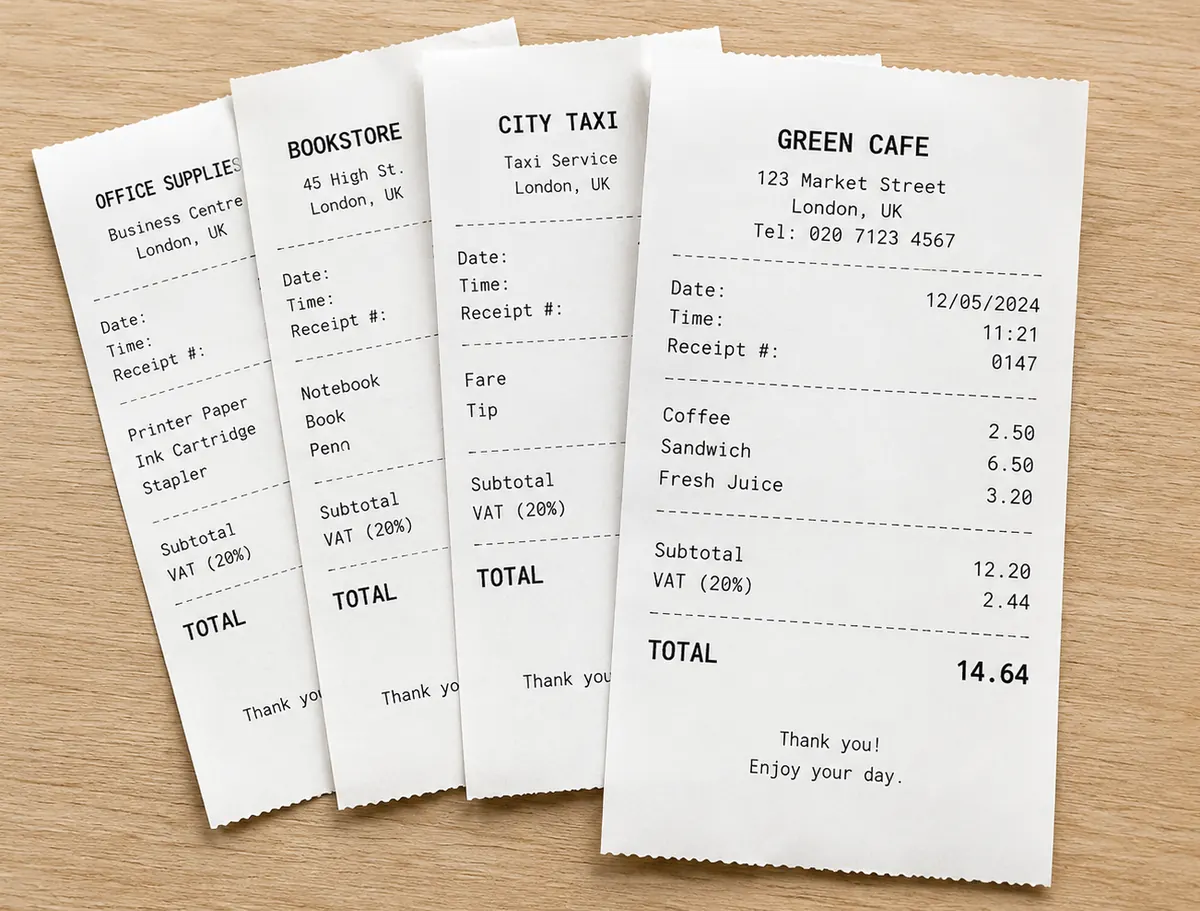
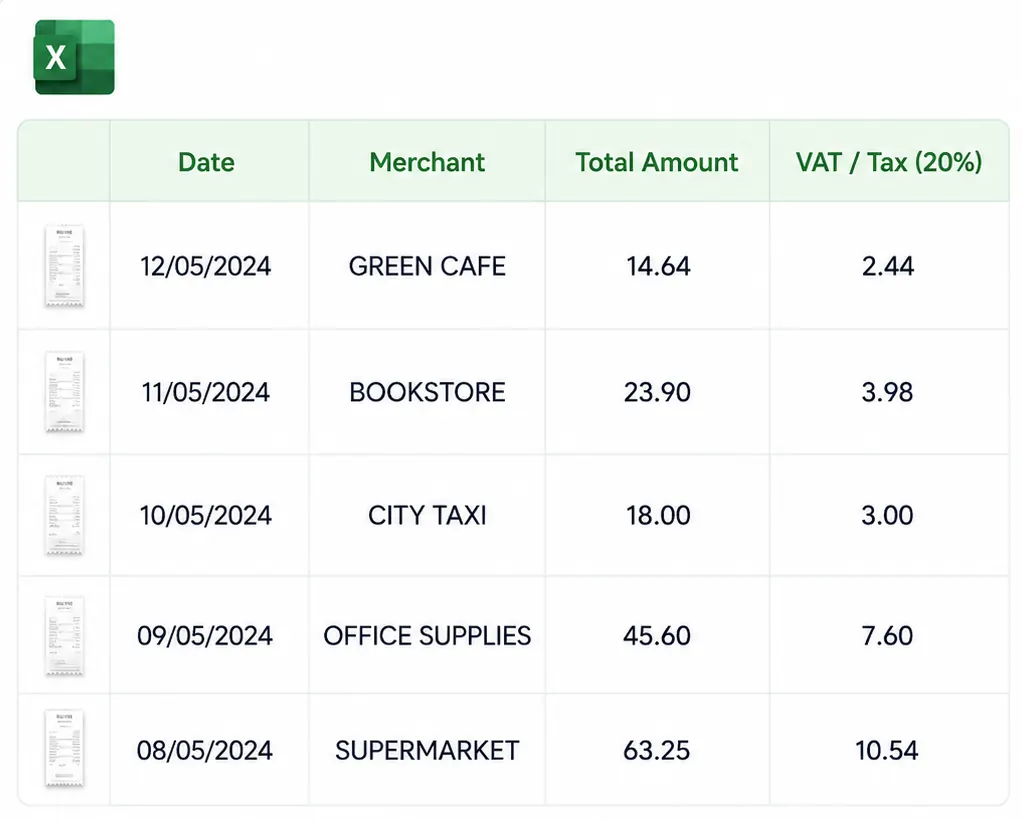
Aşağıda, birden fazla fişi birlikte yükleyip tek bir Excel tablosunda nasıl birleştirdiğinizi görebilirsiniz.
En doğru sonuç için ipuçları
- Fişi düz bir zemine koyun ve tüm kenarları kadraja alın.
- Gölge ve parlamayı azaltın; dengeli ışık kullanın.
- Termal fişleri solmadan, tercihen aynı gün fotoğraflayın.
- PDF'lerde mümkünse metin tabanlı dosya kullanın.
- Yüksek tutarlı belgelerde çıkan değerleri elle kontrol edin.
Rehberler
Fişi Excel'e aktarma, fiş giderleştirme, KDV okuma, OCR hatalarını düzeltme ve dijital arşiv için pratik rehberler.
Fiş Excel'e nasıl aktarılır? 4 yöntemin karşılaştırması
Fişi Excel'e aktarmanın dört yolu: elle giriş, Excel'in Resimden özelliği, genel OCR araçları ve fiş okuma programı. Hangisinin ne zaman işe yaradığını tablo ve adımlarla görün.
Rehberi okuFiş giderleştirme nasıl yapılır?
Küçük işletmeler ve serbest çalışanlar için fişleri muhasebe kayıtlarına hazırlama rehberi.
Rehberi okuKDV oranları fişte nasıl okunur?
Türkiye'deki KDV satırları, TOPKDV alanı ve toplam tutar kontrolleri için pratik açıklama.
Rehberi okuSerbest meslek ve mikro işletme için fiş arşivleme
Ay sonu karmaşasını azaltmak için klasörleme, dosya adlandırma, haftalık rutin ve yedekleme önerileri.
Rehberi okuFişleri Excel'e otomatik aktarma: OCR ve çıktı örneği
Fiş fotoğrafı ve PDF'den Excel tablosu hazırlayın: OCR kontrolü, örnek gider satırı, XLSX ve Türkçe CSV ayarları.
Rehberi okuOCR hatalarını düzeltme rehberi
Bulanık fotoğraf, yanlış tarih, eksik KDV ve hatalı toplamları yakalamak için kontrol yöntemi.
Rehberi okuTürkiye'de fiş ve fatura saklama pratikleri
Dijital arşiv, dosya düzeni ve saklama süresi için Türkiye odaklı pratik öneriler.
Rehberi oku