Fiş Excel'e nasıl aktarılır? 4 yöntemin karşılaştırması
Fişi Excel'e aktarmanın dört yolu: elle giriş, Excel'in Resimden özelliği, genel OCR araçları ve fiş okuma programı. Hangisinin ne zaman işe yaradığını tablo ve adımlarla görün.
5 dk okuma · Güncellendi
Fişleri Excel'e aktarınKısaca
Fişi Excel'e aktarmanın en hızlı yolu fişe özel bir okuma aracıdır: fotoğrafı yüklersiniz, tarih, satıcı, KDV ve toplam ayrı sütunlara yazılır, siz kontrol edip XLSX indirirsiniz. Ayda birkaç fiş için elle giriş de yeterlidir; Excel'in Resimden özelliği tablo görüntüleri için tasarlandığından fişte satırları elle düzenlemeniz gerekir.
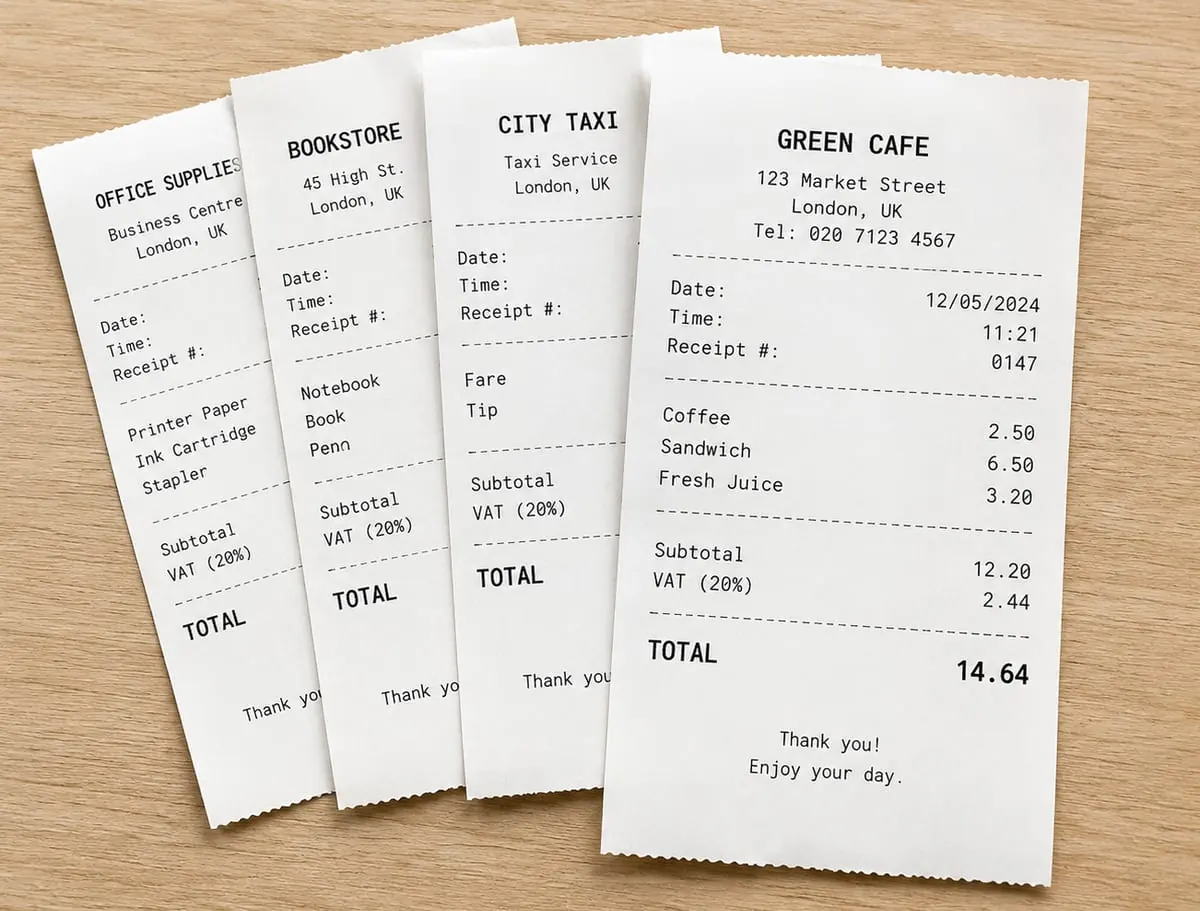
Fişteki bilgileri Excel'e aktarmanın dört yaygın yolu vardır. Aşağıdaki tablo hangisinin ne zaman uygun olduğunu özetler; ardından her yöntemi adım adım anlatıyoruz.
| Yöntem | Uygun olduğu durum | Artısı | Eksisi |
|---|---|---|---|
| Elle giriş | Ayda birkaç fiş | Araç gerekmez | Yavaş, yazım hatasına açık |
| Excel'in "Resimden" özelliği | Tablo görünümlü belgeler | Excel'in içinde çalışır | Microsoft 365 gerekir; fişi satıcı, KDV ve toplam sütunlarına kendiliğinden ayırmaz |
| Genel OCR araçları | Fişteki metni kopyalamak | Çoğu ücretsiz | Metni sütunlara sizin bölmeniz gerekir |
| Fiş okuma programı (ExpenSheet) | Düzenli fiş ve fatura akışı | Her alan ayrı sütunda, KDV denetimi | Sonucu yine de kontrol etmeniz gerekir |
1. Elle giriş
Excel'de tarih, satıcı, belge no, KDV oranı, KDV tutarı ve toplam sütunlarından oluşan bir tablo açın ve her fişi bir satır olarak yazın. Az sayıda fiş için bu yeterlidir; ancak termal fişlerdeki küçük rakamlar kolayca yanlış okunur ve her fiş birkaç dakika alır. Tutarları metin değil sayı olarak girin, yoksa toplamlar çalışmaz.
2. Excel'in "Resimden" özelliği
Microsoft 365 aboneliğindeki Excel'de Veri > Resimden komutu, bir tablonun fotoğrafını hücrelere dönüştürür; telefondaki Microsoft 365 uygulamasında da benzer bir özellik bulunur. Özellik tablo görüntüleri için tasarlanmıştır: fişi satıcı, tarih, KDV ve toplam gibi muhasebe sütunlarına kendiliğinden ayırmaz, satırları sizin düzenlemeniz gerekir. Tek seferlik, tablo görünümlü belgeler için kullanışlıdır.
3. Genel OCR araçları
Görseldeki yazıyı çıkaran genel OCR araçları fişin metnini kopyalanabilir hâle getirir. Bu metni Excel'e yapıştırıp sütunlara bölmek, KDV'yi ve toplamı bulmak size kalır. Metin çıkarmak için iyidir; tablo hazırlamak için ek iş gerektirir.
4. Fiş okuma programı: ExpenSheet ile adım adım
- ExpenSheet'i açın, belge türünü seçin ve fişin fotoğrafını ya da PDF'ini yükleyin; birden fazla dosyayı birlikte seçebilirsiniz.
- Tarih, satıcı ve VKN, belge no, KDV oranı ve tutarı, matrah ve toplam ayrı sütunlara yazılır; bir fotoğraftaki birden fazla fiş ayrı satırlara bölünür.
- İşaretli alanları kontrol edin. Matrah, KDV ve toplam birbirini tutmuyorsa satır uyarı alır; hücreyi düzelttiğinizde denetim yeniden çalışır.
- Excel (XLSX), CSV veya JSON indirin. XLSX'te tutarlar gerçek sayıdır; sütunları önceden gizleyebilir, sıralayabilir ve yeniden adlandırabilirsiniz.
Günde 10 sayfa ücretsizdir, hesap açmanız gerekmez ve dosyalar sunucuda saklanmaz. Faturalar için faturayı Excel'e aktarma sayfasına bakın.
Hangi yöntemi seçmeli?
Ayda beş on fişiniz varsa elle giriş yeterli olabilir. Düzenli olarak fiş ve fatura işliyorsanız ya da KDV'yi ayrı sütunda istiyorsanız fişe özel bir okuma aracı zaman kazandırır. Hangi yöntemi seçerseniz seçin, tutarları ve tarihi orijinal belgeyle karşılaştırın.
Aktardıktan sonra kontrol listesi
- Tarih sütunu tarih olarak mı görünüyor, metin olarak mı?
- Ondalık ayraç doğru mu? Türkçede virgül kullanılır.
- Matrah ile KDV'nin toplamı genel toplamı veriyor mu?
- Aynı fiş iki kez eklenmiş mi? ExpenSheet tekrarlanan satırları işaretler.
- Orijinal fişin fotoğrafını kendi arşivinizde sakladınız mı?
Ayrıntılı örnekler için Excel'e fiş aktarma örnekleri ve OCR hatalarını düzeltme rehberi rehberlerine göz atın.
Sık sorulan sorular
- Fiş fotoğrafı Excel'e ücretsiz aktarılabilir mi?
- Evet. ExpenSheet'te günde 10 sayfa ücretsizdir: fişin fotoğrafını yükleyin, okunan alanları kontrol edin ve XLSX olarak indirin. Hesap gerekmez.
- Excel fişi kendisi okuyabilir mi?
- Microsoft 365'teki Excel, Veri > Resimden komutuyla tablo fotoğraflarını hücrelere aktarabilir. Fişi satıcı, KDV ve toplam sütunlarına kendiliğinden ayırmaz; bu düzenlemeyi elle yapmanız gerekir.
- Fişleri Excel'e aktardıktan sonra neyi kontrol etmeliyim?
- Tarih ve ondalık biçimini, matrah ile KDV'nin genel toplamı verip vermediğini, mükerrer fişleri ve tutarları orijinal belgeyle karşılaştırın.