Beleg in Excel umwandeln: 4 Wege im Vergleich
Vier Wege, Belege nach Excel zu bringen: abtippen, Excels „Aus Bild“, allgemeine OCR-Tools und ein Beleg-Konverter. Mit Vergleichstabelle und Schritt-für-Schritt-Anleitung.
5 Min. Lesezeit · Aktualisiert
Belege in Excel umwandelnKurz gesagt
Am schnellsten wandeln Sie einen Beleg mit einem belegspezifischen Konverter in Excel um: Foto hochladen, Datum, Händler, MwSt. und Summe landen in eigenen Spalten, Sie prüfen sie und laden XLSX herunter. Für wenige Belege im Monat reicht Abtippen; Excels „Aus Bild“ ist für Tabellen gebaut, Belege müssen Sie danach von Hand ordnen.
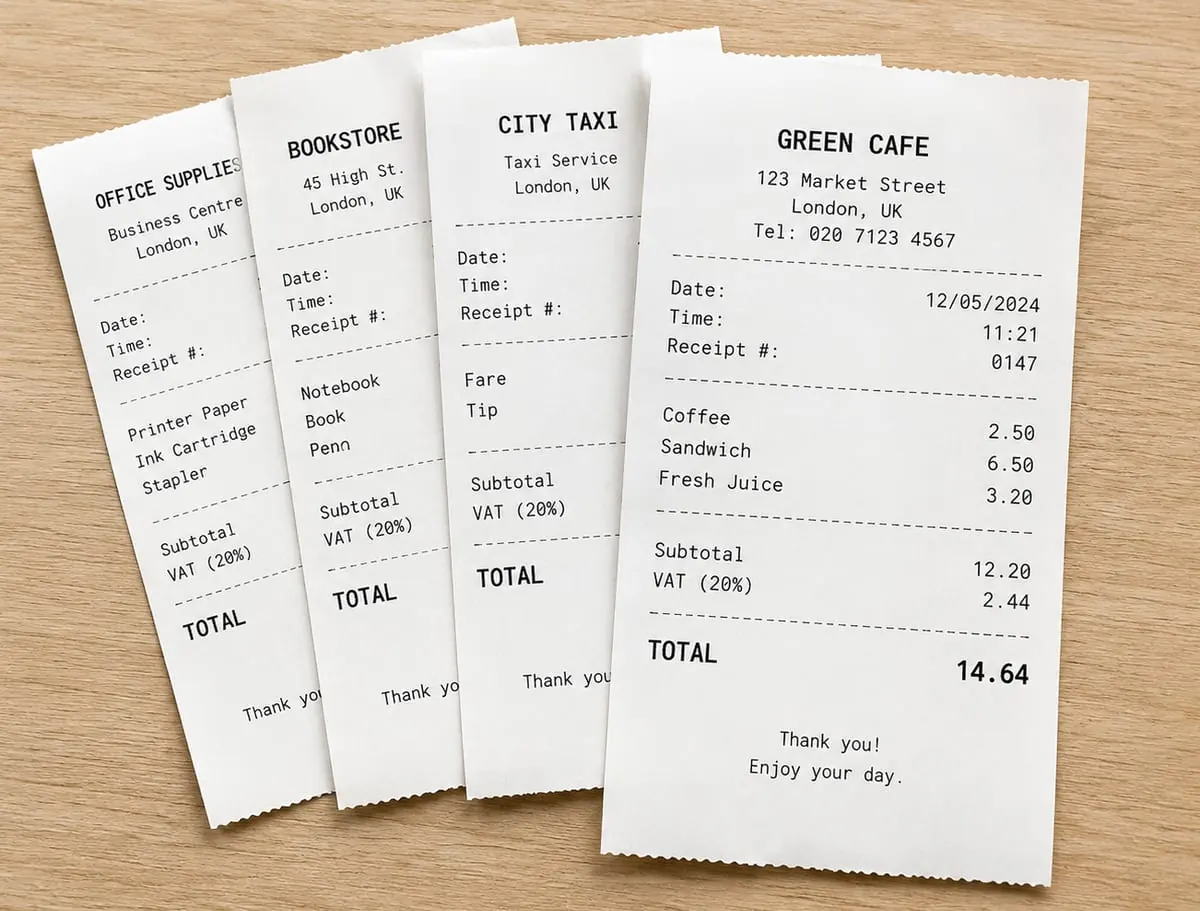
Es gibt vier gängige Wege, die Angaben eines Belegs nach Excel zu bringen. Die Tabelle zeigt, wann welcher passt; danach folgen die einzelnen Wege Schritt für Schritt.
| Weg | Passt für | Vorteil | Nachteil |
|---|---|---|---|
| Abtippen | Wenige Belege im Monat | Kein Werkzeug nötig | Langsam und fehleranfällig |
| Excels „Aus Bild“ | Dokumente in Tabellenform | Läuft direkt in Excel | Braucht Microsoft 365; teilt einen Beleg nicht in Händler-, Steuer- und Summenspalten |
| Allgemeine OCR-Tools | Text eines Belegs kopieren | Oft kostenlos | Den Text teilen Sie selbst in Spalten auf |
| Beleg-Konverter (ExpenSheet) | Regelmäßige Belege und Rechnungen | Eine Spalte je Feld, MwSt.-Prüfung | Das Ergebnis prüfen Sie trotzdem |
1. Abtippen
Legen Sie eine Tabelle mit Spalten für Datum, Händler, Belegnummer, Steuersatz, Steuerbetrag und Gesamtbetrag an und tippen Sie jeden Beleg als Zeile ab. Für eine Handvoll Belege genügt das, aber kleine Ziffern auf Thermopapier werden leicht falsch gelesen, und jeder Beleg kostet Minuten. Geben Sie Beträge als Zahlen ein, nicht als Text, sonst stimmen die Summen nicht.
2. Excels „Aus Bild“
In Excel für Microsoft 365 wandelt Daten > Aus Bild das Foto einer Tabelle in Zellen um; die Microsoft-365-App auf dem Smartphone bietet eine ähnliche Funktion. Sie ist für Tabellen gedacht: Einen Beleg teilt sie nicht von selbst in Buchhaltungsspalten wie Händler, Datum, Steuer und Summe auf, die Zeilen ordnen Sie selbst. Für einmalige, tabellenartige Dokumente ist das praktisch.
3. Allgemeine OCR-Tools
Allgemeine OCR-Tools liefern den Text des Belegs zum Kopieren. Ihn in Excel einzufügen, in Spalten aufzuteilen und Steuer und Summe zu finden, bleibt Ihre Aufgabe. Gut zum Herauslösen von Text, mit Mehrarbeit beim Aufbau einer Tabelle.
4. Beleg-Konverter: Schritt für Schritt mit ExpenSheet
- Öffnen Sie ExpenSheet, wählen Sie den Belegtyp und laden Sie ein Foto oder PDF des Belegs hoch; mehrere Dateien gleichzeitig sind möglich.
- Datum, Händler und Steuernummer, Belegnummer, MwSt.-Satz, MwSt.-Betrag, Netto- und Gesamtbetrag erhalten je eine eigene Spalte; mehrere Belege auf einem Foto werden zu eigenen Zeilen.
- Prüfen Sie die markierten Felder. Passen Netto, MwSt. und Gesamtbetrag nicht zusammen, wird die Zeile markiert; nach einer Korrektur läuft die Prüfung erneut.
- Laden Sie Excel (XLSX), CSV oder JSON herunter. In XLSX sind Beträge echte Zahlen; Spalten können Sie vorher ausblenden, umsortieren und umbenennen.
Kostenlos sind 10 Seiten pro Tag, ein Konto ist nicht nötig, und Dateien werden nicht gespeichert. Für Rechnungen siehe Rechnung in Excel umwandeln.
Welchen Weg wählen?
Bei fünf bis zehn Belegen im Monat kann Abtippen reichen. Wenn Sie regelmäßig Belege und Rechnungen verarbeiten oder die MwSt. in einer eigenen Spalte brauchen, spart ein belegspezifischer Konverter Zeit. Gleich welcher Weg: Vergleichen Sie Beträge und Datum mit dem Original.
Nach dem Import: Checkliste
- Ist die Datumsspalte ein echtes Datum und kein Text?
- Passt das Dezimaltrennzeichen? Im Deutschen ist es das Komma.
- Ergeben Nettobetrag und MwSt. zusammen den Gesamtbetrag?
- Wurde derselbe Beleg zweimal erfasst? ExpenSheet markiert doppelte Zeilen.
- Haben Sie das Originalfoto im eigenen Archiv abgelegt?
Ausführliche Beispiele finden Sie unter Belege nach Excel importieren und OCR-Fehler bei Belegen korrigieren.
Häufige Fragen
- Kann ich ein Belegfoto kostenlos in Excel umwandeln?
- Ja. ExpenSheet wandelt täglich bis zu 10 Seiten kostenlos um: Foto hochladen, Felder prüfen und als XLSX herunterladen. Ein Konto ist nicht nötig.
- Kann Excel einen Beleg selbst lesen?
- Excel für Microsoft 365 wandelt mit Daten > Aus Bild das Foto einer Tabelle in Zellen um. Einen Beleg teilt es nicht in Händler-, Steuer- und Summenspalten auf; das ordnen Sie selbst.
- Was sollte ich nach dem Import nach Excel prüfen?
- Datums- und Zahlenformate, ob Nettobetrag und MwSt. den Gesamtbetrag ergeben, ob ein Beleg doppelt vorkommt, und die Beträge im Vergleich zum Original.